BrightSign Browser Options - Security and Features
On BrightSign players you can additionally adjust browser behavior and specific security options. These options affect the behavior of the main signageOS instance and the browser launched by JS SDK sos.browser.open().
General Options
Available if set via registry object htmlWidgetSettings(applets) or browserWidgetSettings (sos.browser.open()).
mouse_enabled
Allows using mouse cursor for interactions. Default: enabled.
focus_enabled
Focus on the browser window. Default: enabled.
pinch_to_zoom_enabled
Allows using gesture for zoom in and out on touch displays. Default: enabled.
scrollbar_enabled
Shows scrollbars. Default: enabled.
osk_enabled
Allows the On Screen Keyboard for BrightSign Series 4 on firmwares "8.5.53", "8.5.53.2", "8.5.60", "8.5.64". Default: disabled.
javascript_enabled
Allows javascript in the browser. Available only for Browser widget. Default: enabled.
nodejs_enabled
Allows Node.js objects and code in the browser. Available only for Browser widget. Default: disabled.
brightsign_js_objects_enabled
Allows usage of the BrightSign objects in the browser. Available only for Browser widget. Default: disabled.
Security Options
Available if set via registry object htmlWidgetSecurity(main signageOS instance) or browserSecurity (sos.browser.open()).
insecure_https_enabled
Ignore security errors when connecting to insecure HTTPS hosts (insecure HTTPS is disabled by default). Enabling this feature makes the player insecure; it is not suitable for production environments and should only be used for testing. Default: enabled.
websecurity
Ignore CORS and iframe origin exceptions. Default: disabled.
camera_enabled
Enables webpage access to USB cameras connected to the player (access is disabled by default). This allows support for WebRTC applications. Default: enabled.
General Configuration
Available if set via registry object signageosGeneralSettings. These settings control signageOS core app behavior on device boot.
enforce_volume
Controls whether signageOS enforces the stored audio volume on every boot. When disabled, the device keeps whatever volume was set by the integrator's own application. Default: enabled.
enforce_brightness
Controls whether signageOS enforces the stored display brightness on every boot. When disabled, the device keeps whatever brightness was set by the integrator's own application. Default: enabled.
These options are useful for Cloud Control integrators running in monitoring/read-only mode (HTML5 Setup), where the integrator's own application manages volume and brightness. Disabling enforcement prevents signageOS from overwriting those settings on each reboot.
How to set options
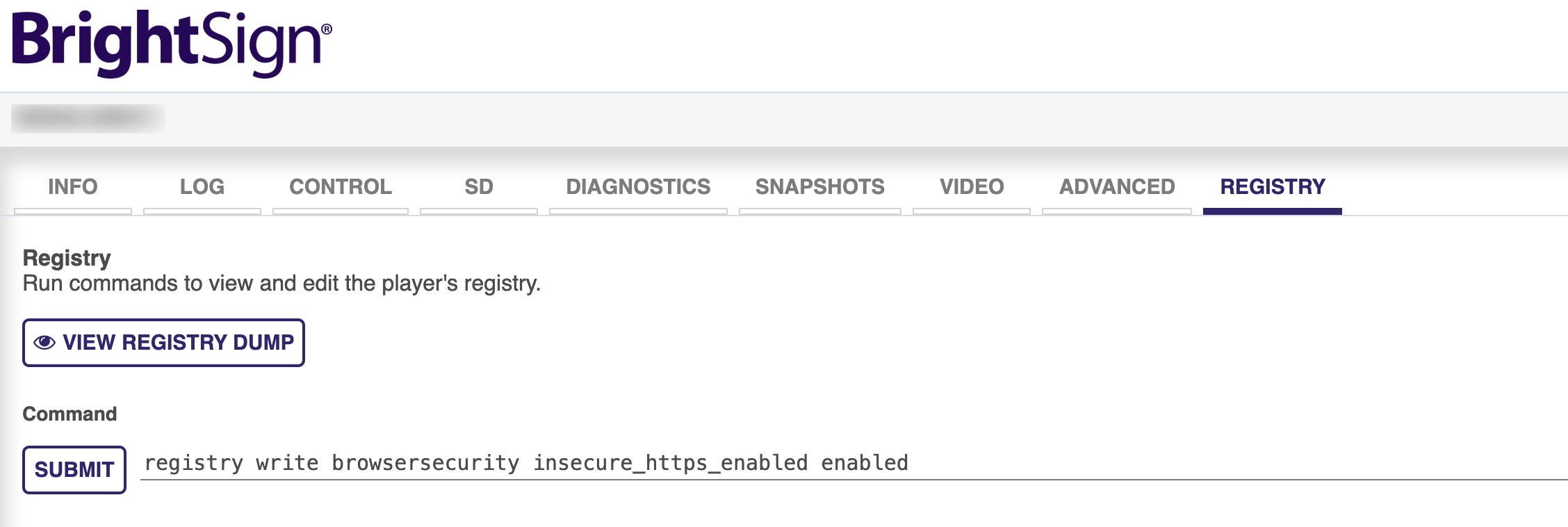
Using BrightSign DWS
- Open BrightSign DWS
- Write into the BrightSign registry under following objects:
- htmlWidgetSettings
- htmlWidgetSecurity
- browserSettings
- browserSecurity
- signageosGeneralSettings
' General Options
registry write htmlwidgetsettings mouse_enabled enabled
registry write htmlwidgetsettings focus_enabled disabled
registry write htmlwidgetsettings pinch_to_zoom_enabled enabled
registry write htmlwidgetsettings scrollbar_enabled enabled
registry write htmlwidgetsettings osk_enabled enabled

registry write browserwidgetsettings mouse_enabled enabled
registry write browserwidgetsettings focus_enabled disabled
registry write browserwidgetsettings pinch_to_zoom_enabled enabled
registry write browserwidgetsettings scrollbar_enabled enabled
registry write browserwidgetsettings osk_enabled enabled
registry write browserwidgetsettings javascript_enabled enabled
registry write browserwidgetsettings nodejs_enabled enabled
registry write browserwidgetsettings brightsign_js_objects_enabled enabled

' Security Options
registry write htmlwidgetsecurity insecure_https_enabled enabled
registry write htmlwidgetsecurity websecurity disabled
registry write htmlwidgetsecurity camera_enabled enabled

registry write browsersecurity insecure_https_enabled enabled
registry write browsersecurity websecurity disabled
registry write browsersecurity camera_enabled enabled

' General Configuration
registry write signageosGeneralSettings enforce_volume disabled
registry write signageosGeneralSettings enforce_brightness disabled
Using Custom Script
Create a Custom Script with the following code:
var registryClass = require("@brightsign/registry");
var registry = new registryClass();
//Writes multiple entries to multiple sections.
registry.write({browsersecurity:{insecure\_https\_enabled:"enabled", websecurity:"disabled", camera\_enabled:"enabled"}}).then(
function(){console.log("Write Successful");});

registry.write({signageosGeneralSettings:{enforce\_volume:"disabled", enforce\_brightness:"disabled"}}).then(
function(){console.log("Write Successful");});